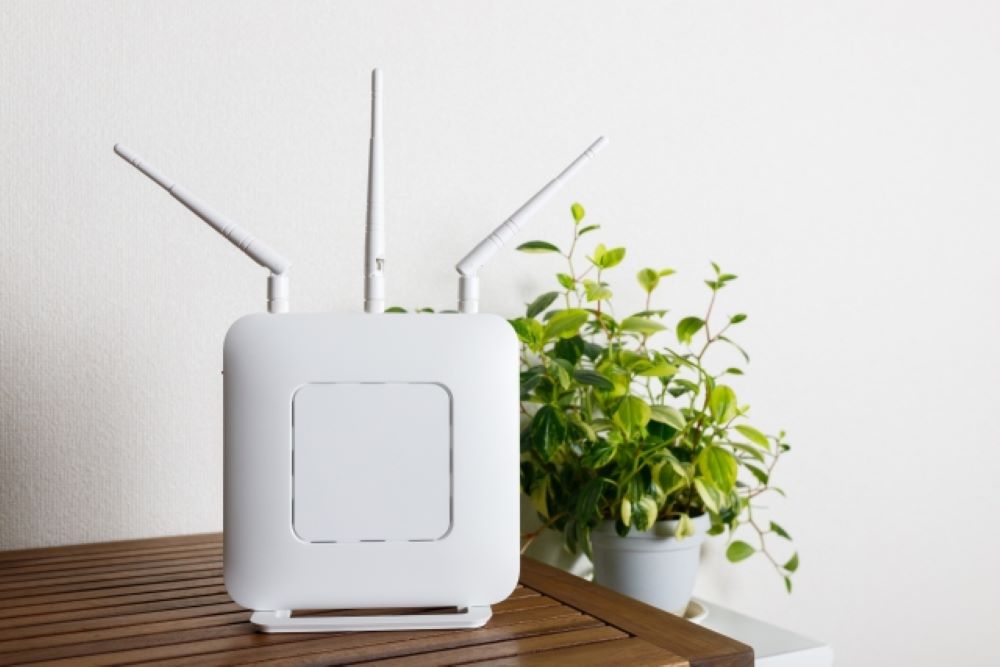
※この記事は、2026年9月20日に更新しました。
ネット回線でストレスを感じていませんか?
「動画が止まってしまう」「在宅ワークで不安定」「家族が同時に使うと遅くなる」このような悩みを解決するのが、NURO光×Wi-Fi6対応ルーターです。
NURO光は、光回線の中でも通信速度が速く、自宅のネットワーク環境がとても快適になります。
しかし、NURO光をより高速で安定した通信を活かすためには、ルーターをWi-Fi6対応に交換するのがおすすめです。
Wi-Fi6は、従来のWi-Fi5に比べて大幅に性能が向上しています。NURO光は無料でルーターを貸し出していますが性能に当たりとはずれがあります。
ただし現在は、レンタルされる機種そのものの性能が底上げされており、以前ほどの極端な性能差は少なくなっています(詳しくは後述します)。
現在は下り最大速度の速いWi-Fi6以上の機種が7種類のラインナップに統一されており、ソニー製・ZTE製のどちらが届いてもNURO光の高速回線を十分に活かせるため安心して利用できます。
NURO光でWi-Fi6対応ルーターの選び方のポイントや、おすすめの機種も紹介します。
また、交換する場合の手順を詳しく解説します。
さらに、交換後の設定方法やトラブルシューティングのヒントも提供し、スムーズなアップグレードをサポートします。
加えて今回は、市販ルーターに交換する前に必ず知っておきたい「二重ルーター」の注意点や、無料交換の実際の条件、よくある質問もまとめました。
これからWi-Fi環境を改善したいと考えている方は、ぜひ参考にして頂き、現在のネット環境と比べてどうか判断材料にして下さい。
なお、ルーターを交換しても改善が見込めないほど不満が大きい場合は、そもそもNURO光自体が合っていない可能性もあります。
なお、こちらは自宅Wi-Fiの改善方法についての記事ですが、NURO光のキャッシュバックの受け取り方や2Gbpsプランの評判、メリット・デメリットが気になる方、関西にお住まいでeo光との比較をしたい方、NURO光の評判をまとめて確認したい方は、それぞれの記事もあわせてご覧ください。
ルーターを交換しても改善が見込めないほど不満が大きい場合は、そもそもNURO光自体が合っていない可能性もあるため、契約自体を見直したい方はNURO光はやめとけと言われる理由もあわせてご覧ください。
ちょうど良いタイミングで見直しませんか?
NURO光公式特設サイト経由なら、今なら最大4万円のキャッシュバックを実施中です。
ルーター交換を機に、料金プランごと見直してみるのも一つの方法です。
\詳細はNURO光公式特設サイトへ/


Wi-Fi6とは?
- Wi-Fi6の特徴
- Wi-Fi5との違い
- Wi-Fi6のメリット3つ
最新のWi-Fi規格はWi-Fi7ですが、2023年末から認可され解禁となりました。
Wi-Fi6(IEEE 802.11ax)は、2019年9月から提供されたWi-Fi規格ですが、Wi-Fi4やWi-Fi5と比べて高速で安定した接続を実現できます。
家庭やオフィスのネットワーク環境を一新するための要素として注目されています。
| 提供開始 | 最大通信速度 | 周波数帯 | |
| Wi-Fi7 | 2023年 | 36Gps | 2.4GHz/5GHz/6GHz |
| Wi-Fi6E | 2020年 | 9.6Gps | 2.4GHz/5GHz/6GHz |
| Wi-Fi6 | 2019年 | 9.6Gps | 2.4GHz/5GHz |
| Wi-Fi5 | 2013年 | 6.9Gps | 5GHz |
| Wi-Fi4 | 2009年 | 600Mbps | 2.4GHz/5GHz |
NURO光を利用した最適なWi-Fi環境の構築方法を解説した以下の記事もぜひご覧ください。
Wi-Fi6の特徴
Wi-Fi7の最大通信速度は36Gpsと高速ですが、スマホやパソコンなどの受信する端末もWi-Fi7に対応していなければ使うことはできません。
ルーターも高額なため、現状は通信速度も速くルーター価格も手頃なWi-Fi6がいちばんおすすめです。
従来のWi-Fi5に比べて通信速度が速く、安定性も向上しています。
一度に多数のデバイスを接続しても、高速通信を維持できる設計がされています。これは、スマートホーム機器の普及による同時接続数の増加に対応するためです。
Wi-Fi6の規格は、Wi-Fi6とWi-Fi6Eの2種類ですが、Wi-Fi6とWi-Fi6Eの大きな違いは対応周波数です。Wi-Fi6Eに6GHz帯の新たな周波数帯が追加されて、3つの帯域で利用可能になりました。
- Wi-Fi6-2.4GHz・5GHz
- Wi-Fi6E-2.4GHz・5GHz・6GHz
2.4GHzは障害物があっても電波は遠くまで届きますが、多くの家電製品が同じ周波数帯のため電波干渉を受けやすいです。
特に家電製品の電子レンジやIHクッキングヒーターなどを使用する場合には、Wi-Fiが切れてしまうことが起こります。
5GHzは家電製品の電波干渉はないため安定した高速通信可能ですが、壁や床などの障害物に弱く密集地では通信速度の低下が起こります。
障害物で他には金属や水や断熱ガラスなどがあります。
6GHzは2020年から利用できるようになりました。5GHzよりも電波の距離は短くなりましたが、電波が強く電化製品の電波干渉も受けにくいです。
近年Wi-Fi機器の増加により通信速度が出にくくなっていますが、6GHzは新しい周波数帯のため電波が混雑しておりません。
Wi-Fi6Eのみの通信は干渉する通信機器が少なく、帯域を利用する通信も少ないため高速通信が可能です。
周波数帯によって変わることは以下の2点です。
- 電波の強さ
- 電波をどれだけ遠くまで飛ばせるか
使える周波数帯の種類は多いほど臨機応変に対応できるので、多い方が良いですね。
Wi-Fi5との違い
通信速度: Wi-Fi6は、理論上の最大通信速度が9.6Gbpsに対応しています。
一方で、Wi-Fi5の理論上の最大通信速度は6.9Gbpsですので、Wi-Fi6の方が1.4倍速くなります。
この違いにより、動画ストリーミングやオンラインゲームなど、より大容量のデータ通信がスムーズに行えます。
同時接続: Wi-Fi6ではOFDMA(直交周波数分割多元接続)技術を採用し、複数のデバイスが同時に利用しても、効率的に通信チャネルを分割して安定した通信を提供します。
複数のデバイスが同時に通信を行う際の効率が向上します。
セキュリティ: Wi-Fi6対応ルーターの多くは、WPA3という新しいセキュリティ規格に対応しており、より強固な暗号化と認証が可能です。
外部からの不正アクセスを防ぐことができます。
Wi-Fi6のメリット3つ
- より速いインターネット接続速度
Wi-Fi6対応ルーターに切り替えることで、インターネットの接続速度が向上し、動画のストリーミングや大容量ファイルのダウンロードがスムーズに行えるようになります。
動画サイトなどでライブ配信を見る方は、途切れず、安定したライブ視聴を楽しむことができます。
- 多数のデバイス接続時でも安定した通信
家庭内でスマートフォンやタブレット、スマート家電など多くのデバイスを同時に使用していても、有線LAN並みの高速通信が可能で安定した接続が維持できます。
- 消費電力の削減
Wi-Fi6の「TWT(ターゲットウェイクタイム)」という機能により、ルーターとデバイスの間でデータ通信のスケジュールを調整し、無駄な電力消費を削減します。
バッテリーの持ちが良くなり、充電回数を減らせます。
NURO光ではルーターを無料レンタル
- NURO光の当たりルーター
NURO光では、ONUとルーターが一体化した機器を月額550円でレンタルできます(2026年9月時点)。
以前は「当たり・はずれ」の性能差が大きな悩みの種でしたが、現在レンタルされる機種は下表のとおり7機種に絞られており、いずれもWi-Fi6以上に対応しています。
▽NURO光レンタルONU 性能比較表(2026年9月時点・最新)
| 型番 | Wi-Fi規格 | 有線LAN最大速度 | 無線LAN最大速度 |
|---|---|---|---|
| NSD-G1000T(ソニー) | Wi-Fi6 | 2.5Gbps | 5GHz:4,800Mbps/2.4GHz:1,150Mbps |
| NSD-G1000TS(ソニー) | Wi-Fi6 | 2.5Gbps | 5GHz:4,800Mbps/2.4GHz:1,150Mbps |
| ZXHN F660P(ZTE) | Wi-Fi6 | 1Gbps | 5GHz:4,803Mbps/2.4GHz:1,147Mbps |
| NSD-G3000T(ソニー) | Wi-Fi6 | 10Gbps | 5GHz:4,800Mbps/2.4GHz:1,150Mbps |
| NSD-G3100T(ソニー) | Wi-Fi7 | 10Gbps | 6GHz:11,529Mbps/5GHz:5,765Mbps/2.4GHz:1,376Mbps |
| ZXHN F2886S(ZTE) | Wi-Fi6 | 10Gbps | 5GHz:4,800Mbps/2.4GHz:1,147Mbps |
| ZXHN F2886Q(ZTE) | Wi-Fi6 | 10Gbps | 6GHz:4,803Mbps/5GHz:4,803Mbps/2.4GHz:1,147Mbps |
貸し出されるONUはランダムで決まり、機種の指定はできません。
ただし現在は7機種のうちWi-Fi7対応の「NSD-G3100T」以外はすべてWi-Fi6以上のため、以前のように「Wi-Fi4のはずれ機種が届く」ということはほぼなくなりました。
中でもNSD-G3100TはWi-Fi7かつ有線10Gbpsに対応した最上位機種で、届けば大当たりといえます。
Wi-Fi通信規格で最大通信速度が大きく変わり、例えばWi-Fi4とWi-Fi6では最大通信速度が10倍以上違います。
実際の通信速度は使用するパソコンや携帯等の端末側スペックでも変わりますし、Wi-Fiルーターの置く場所によって距離が遠くなったりドアや壁などの障害物を挟むとWi-Fiの通信速度は落ちます。
オンラインゲームや大容量のデータやり取りを除くと、WEBやSNSの閲覧であれば通信速度が10Mbps程度あればまったく問題はありません。
それでも、Wi-Fiの不確定要素を考えた場合、通信速度は速い方が快適に利用できる確率も上がります。
NURO光のルーターは有線・無線合わせて以下の台数での利用を推奨しています。
- 2ギガプラン-同時接続台数13台(有線3台・無線10台)
- 10ギガプラン-同時接続台数14台(有線4台・無線10台)
11台以上でも接続は可能ですが、接続が不安定になる場合があるため注意して下さい。
NURO光の当たりルーター
NURO光の当たりルーターは、Wi-Fi7対応のNSD-G3100Tが最上位、次点でWi-Fi6のNSD-G1000T・NSD-G1000TS(ともにソニー製)です。
当たりの理由は、通信規格がWi-Fi6で下りの最大通信速度が4.8Gpsと高性能です。2.5Gpsの有線LANポートが1つついており、最大2Gpsの通信速度を最大限生かせるルーターになっています。
ソニー製と日本では信用のおける会社ですので安心して利用できますね。
2.5Gps対応のパソコンをお持ちの場合は、有線接続により超高速な通信環境が利用可能になります。
NURO光の2ギガプランであれば、有線接続により恩恵を受けることができます。もし使わないにしても将来利用する可能性もあるので、あるにこしたことはないですね。
ZXHN F660P(ZTE)は有線の最大速度が1Gbpsにとどまり、2.5Gbps対応の有線ポートがないため、NSD-G1000T・NSD-G1000TS・NSD-G3100Tと比べると当たり度はやや下がります。
今使っているルーターに不満がある場合、NURO光は他社からの乗り換えでも公式特設サイト経由で最大4万円のキャッシュバックが受けられます。
ルーターの当たり・はずれに一喜一憂するより、まずは現在の料金・速度が他社と比べてどうかを確認しておくのもおすすめです。
NURO光のONUと市販ルーターを併用する前に知っておきたい「二重ルーター」の注意点
- 二重ルーターとは?
- 市販ルーターを使うなら「ブリッジモード(アクセスポイントモード/中継機モード)」に設定する
- 市販ルーターの追加が特に有効なケース
Wi-Fi6対応の市販ルーターに交換したい方の中には、「NURO光のONUはそのままに、市販ルーターを追加で接続する」という方法を検討する方も多いのではないでしょうか。
しかし、この方法にはひとつ大きな落とし穴があります。
二重ルーターとは?
NURO光のONU(ルーター機能付き)に、市販のWi-Fi6ルーターをそのまま普通の「ルーターモード」で追加接続すると、ネットワーク上にルーターが2台存在する「二重ルーター」という状態になります。
NURO光の公式サイトでも、この状態は避けるよう案内されています。
二重ルーターになると、次のようなトラブルが起こりやすくなります。
- 通信速度が逆に遅くなる
- ルーター同士が電波干渉を起こし、Wi-Fiが不安定になる
- 一部の通信アプリやゲームで接続エラーが発生する
- スマート家電が正しく認識されない、遠隔操作ができなくなる
市販ルーターを使うなら「ブリッジモード(アクセスポイントモード/中継機モード)」に設定する
Wi-Fi6の高速通信や、より広い電波範囲を活かしたい場合は、市販ルーターを「ルーターモード」ではなく「ブリッジモード(アクセスポイントモード)」に切り替えて使うのがおすすめです。
ブリッジモードにすると、ルーター機能はNURO光のONU側に一本化され、市販ルーターはWi-Fi電波を飛ばす専用機として動作するため、二重ルーターを避けながらWi-Fi6の速度・安定性のメリットだけを得られます。
設定方法はルーターの機種によって異なりますが、多くの製品で背面や底面のスイッチ切り替え、または管理画面からの設定変更で対応できます。
市販ルーターの追加が特に有効なケース
- ONUの設置場所と、実際にWi-Fiを使いたい部屋が離れている(中継機として活用)
- 同時接続台数が10台を超え、1台のONUでは処理が追いつかない
- ONUの設置場所を変えられず、電波の届きにくい部屋がある
逆に、単に「最新機種を使ってみたい」という理由だけであれば、まずは無料交換でNURO光純正のWi-Fi6/Wi-Fi7対応ONUに交換できないか確認する方が、コストも手間もかからずおすすめです。
マンション・アパートにお住まいで壁や間取りが原因で電波が届きにくい場合は、マンションでNURO光の速度を改善するポイントもあわせてご確認ください。
NURO光でルーターをWi-Fi6対応に交換する手順

- 手順1: 交換前の準備
- 手順2: NURO光サポートへの連絡
- 手順3: ルーターの交換と設置
- 手順4: 設定の確認
- 交換時の注意点
NURO光でルーター機能付きONUを無料でレンタルできますが、複数機種の中からランダムで貸し出されるため、残念ながら自分の希望する機種を選ぶことはできません。
Wi-Fi6対応ルーターに交換するには、いくつかのステップがあります。このセクションでは、事前準備から実際の交換手順、注意点までを順を追って説明します。
手順1: 交換前の準備
- NURO光の契約状況を確認する
まず、現在のNURO光の契約内容を確認しましょう。契約プランによっては、ルーターの交換が制限される場合や、追加費用が発生することがあります。
必要に応じて契約プランの見直しを検討してください。
- Wi-Fi6対応ルーターを購入またはレンタルする
NURO光からレンタルするかWi-Fi6対応ルーターを購入するかを決めます。購入する場合は、性能や価格を比較して最適なモデルを選びましょう。
レンタルの場合だと有料オプションプランのスマートライフプランに加入すると、ソニー製の2つのルーター(NSD-G1000T・NSD-G1000TS)の中からどちらかが送られてきます。
月額550円かかりますが、当たりのルーターを使用できます。
手順2: NURO光サポートへの連絡
ここで注意したいのが、無料で交換できる条件です。NURO光のONU交換は、本来「新しい機種にしたい」「別メーカーに変えたい」といった利用者都合では受け付けてもらえません。
無料交換の対象になるのは、あくまで「速度が出ない」「接続が不安定」「通信が頻繁に切れる」といった機材の不調が理由の場合のみです。
問い合わせの際は、この点を踏まえて不調の具体的な症状を伝えるとスムーズです。
また、交換の受付は基本的に1回までで、一度交換した後に「やっぱり違う機種がいい」という理由での再交換はできません。Wi-Fi7対応のNSD-G3100Tが届く確率は決して高くない点も理解しておきましょう。
- サポート窓口に連絡し、Wi-Fi6対応ルーターへの交換について相談する
ルーター交換の手続は基本的に無料ですが、2015年以前から契約されている方については10,800円の有償対応となるので注意が必要です。
基本的には交換は1回までで、手続きはWebまたは電話の2つになります。
- So-net会員サイト(Web)
- 電話でNURO光サポートデスク(TEL:0120-65-3810)に連絡
問い合わせの際には、ac規格のルーターを使用したいので交換して欲しいと伝えると良いです。ac規格はWi-Fi5に相当しますので通信速度は十分ですし、連絡後4~5日後に新しいルーターが送られてきます。
交換に伴う手続きや料金の確認及びルーターの型番を控えておくと、スムーズに手続きを進めることができます。
- 交換に伴う追加費用や契約条件の確認
ルーターの交換には、手数料がかかる場合があります。また、旧ルーターの返却が必要な場合もあるため、返却方法についても確認しておきましょう。返却を忘れると、機種によっては違約金・損害金が発生することがあるため注意してください。
手順3: ルーターの交換と設置
- 旧ルーターを取り外し、新しいWi-Fi6対応ルーターを接続する
まず、現在使用しているルーターを取り外し、新しいWi-Fi6対応ルーターを設置します。設置場所は、家の中央に置くと通信がより安定しますが、Wi-Fiを頻繁に利用する場所に置くのがおすすめです。
通信環境は人それぞれですが、Wi-Fiル-タ-設置場所を紹介しますので参考にしてみて下さい。
- 頻繁に通信する部屋
- 家・部屋の中心
- 障害物がない場所
- 家電が近くにない場所
- 床よりも高いところ
Wi-Fiル-タ-から発信される電波は360度飛んでいるため、床に直置きするのはおすすめしません。
より高い場所に置くと効率的に電波を飛ばすことができますので、通信も安定します。
Wi-Fiルーターは何となく置いている方も多いと思いますので、置き場所を工夫してみるのも通信が改善しますよ。
- 配線の確認と電源のオン
ルーターの配線が正しく接続されているか確認し、電源を入れます。動作確認のために、最初に数分待つと良いでしょう。
手順4: 設定の確認
- Wi-Fiネットワークの名前とパスワードを設定
ルーターの管理画面にアクセスし、ネットワークの名前(SSID)とパスワードを設定します。家庭内のデバイスがWi-Fiに接続できるようになります。
- 各デバイスの接続を確認
スマートフォン、タブレット、パソコンなど、すべてのデバイスが新しいルーターに正しく接続できるか確認します。もし問題があれば、配線や設定を見直してみましょう。
交換時の注意点
- 契約によっては交換手数料がかかる場合がある
ルーター交換に手数料がかかることがあるため、事前に確認しておきましょう。
- 旧ルーターの返却が必要な場合があるので、返却方法を確認
契約内容によっては、旧ルーターを返却する必要があります。返却を怠ると、違約金が発生する場合があるため、注意が必要です。
- 無料交換の対象は機材不調時のみで、再交換は原則1回まで
Wi-Fi6対応ルーターの選び方

- 選ぶ際のポイント
- おすすめWi-Fi6対応ルーター
Wi-Fi6対応ルーターにはさまざまなモデルがあり、選ぶ際にはいくつかの重要なポイントを考慮する必要があります。
このセクションでは、選び方の基準やおすすめのモデルを紹介し、最適なルーター選びをサポートします。
選ぶ際のポイント
- 通信速度
高速な通信速度を実現するルーターを選ぶことが重要です。たとえば、4K動画の視聴やオンラインゲームを頻繁に行う場合、より高速なモデルが必要です。
- 同時接続台数
家庭内で利用するデバイスの数に応じた性能を持つルーターを選びましょう。スマートフォンやタブレット、パソコンだけでなく、スマート家電も接続するなら、同時接続台数が多いモデルを検討してください。
- セキュリティ機能
最新のセキュリティ機能であるWPA3対応の有無を確認しましょう。不正アクセスから家庭内ネットワークを守ることができます。
- 価格とコストパフォーマンス
購入費用と利用頻度を考慮し、コストパフォーマンスの良いモデルを選びます。なお、市販ルーターを追加する場合は前述の「二重ルーター」を避けるため、ブリッジモード対応の機種を選ぶようにしましょう。
おすすめWi-Fi6対応ルーター
1. ASUS RT-AX3000
ASUSは台湾の会社でPCやPCパーツメインのメーカーですが、高速通信と安定性に優れコストパフォーマンスが良いモデルです。
最大接続台数は64台で家庭での一般的な利用には十分な性能を持ち、スマート家電にも対応しています。
2. TP-Link Archer AX6000
大容量のデータ転送が可能で、複数デバイスに最適です。大人数の家族や多くのデバイスを接続する場合におすすめのルーターです。
3. NEC Aterm WX6000HP
日本製で信頼性が高く、設定が簡単なのが特徴です。日本の住宅環境に適しているため、安定した通信を求める方にぴったりです。
Wi-Fi6の利用で期待できる改善

- 通信速度の向上
- 接続安定性の向上
- 節電効果
- 実際の利用者データから見るNURO光の通信速度の目安
Wi-Fi6対応ルーターに交換することで、家庭内のインターネット環境が大幅に向上します。
このセクションでは、Wi-Fi6の具体的なメリットや改善点について説明し、導入後に期待される効果を確認します。
通信速度の向上
- 動画ストリーミングやオンラインゲームでのラグが減少
Wi-Fi6の高速通信により、大容量のデータ転送がスムーズに行われるため、4Kや8K動画のストリーミングでも途中で映像が途切れることなく、快適に視聴できます。
また、オンラインゲームを楽しむ際にも、ラグが少なく安定したプレイが可能です。
- 大容量ファイルのダウンロードやアップロードがスムーズに
動画や写真の編集を行う場合、データのやり取りが頻繁に発生しますが、Wi-Fi6ならスムーズに進行します。仕事でリモートワークを行う方には、重要な改善点です。
接続安定性の向上
- 複数のデバイスが同時に使用しても、通信が途切れにくい
Wi-Fi6では、OFDMA技術により同じ通信チャネルを細かく分割し、多くのデバイスが同時に利用しても、効率的に通信できるようになっています。
スマートホーム機器が増えても通信が遅くならず、安定した接続が可能です。
- スマートホーム機器との相性も良く、効率的に管理できる
Wi-Fi6の技術は、多くのスマートデバイスを接続している家庭に最適です。
スマートスピーカーや防犯カメラ、スマート家電などを一度に接続しても、通信が安定しやすく、より効率的に管理できます。
節電効果
- デバイスのバッテリー消費が抑えられるため、モバイル機器でも長時間の使用が可能
Wi-Fi6の「TWT(ターゲットウェイクタイム)」という機能により、ルーターとデバイスの間でデータ通信のスケジュールを調整し、無駄な電力消費を削減します。
モバイル機器がアイドル状態に長く留まれるようになり、バッテリーの持ちが改善されます。
実際の利用者データから見るNURO光の通信速度の目安
「Wi-Fi6対応ルーターに変えると、実際どれくらい速くなるのか」が気になる方も多いと思います。
当ブログではまだNURO光を利用していないため自己計測はできませんが、ユーザーが自主的に速度を投稿する公開データベース「みんなのネット回線速度」の集計データをもとに、NURO光の実際の速度感を紹介します。
| 回線 | 平均下り速度 | 平均上り速度 |
|---|---|---|
| NURO光 | 917.57Mbps | 758.67Mbps |
| ドコモ光(とくとくBB) | 559.84Mbps | 440.7Mbps |
参照:みんなのネット回線速度(2026年7月9日時点)
下り最大2Gbps・10Gbpsという公称値に対して、実際の平均速度は900Mbps前後というのが実態です。
とはいえ、フレッツ光回線を使った光コラボ系サービス(ドコモ光など)と比べると、独自回線であるNURO光の実測値はかなり優位に出ています。
ただしこれはNURO光全体(全国・全プラン・全ルーター機種)の平均値であり、Wi-Fi6対応ルーターに限定した数値ではありません。
実際の速度は、契約プラン(2ギガ/10ギガ)、使用する端末のWi-Fi対応規格、ONUの設置場所、時間帯によって大きく変動します。
ルーター交換の効果を正確に知りたい場合は、交換前後でご自身のスマホやパソコンからスピードテストアプリ(Speedtest by Ooklaなど)を使い、同じ時間帯・同じ場所で計測して比較するのが一番確実です。
交換後の設定方法とトラブルシューティング
- 初期設定のポイント
- よくあるトラブルと対処法
ルーターをWi-Fi6対応に交換した後、初期設定や接続に関する問題が発生することがあります。
このセクションでは、交換後の設定手順と、よくあるトラブルの対処法について解説します。
初期設定のポイント
- ルーターの管理画面にアクセスし、最新のファームウェアにアップデート
ルーターを設置したら、最初に行うべきことはファームウェアのアップデートです。
最新のソフトウェアにすることで、バグ修正やセキュリティ強化が行われ、より安全で安定した通信が可能になります。
- SSIDとパスワードの設定、セキュリティレベルの確認
ネットワークの名前(SSID)やパスワードを設定し、セキュリティの強度も確認します。WPA3対応ルーターであれば、この設定を有効にすることで、より安全なネットワークを構築できます。
- 接続する各デバイスの再設定
新しいルーターに交換した場合、接続する全てのデバイス(スマートフォン、パソコン、スマート家電など)の設定を再度行う必要があります。
SSIDとパスワードを入力し、新しいネットワークに接続できることを確認しましょう。
よくあるトラブルと対処法
- 接続が不安定
ルーターの再起動を試してみてください。再起動後も問題が解決しない場合、ファームウェアの更新を確認するか、設置場所を変えてみましょう。
また、電子機器が多い場所では、干渉が起きやすいため、ルーターを高い位置や中心に配置すると安定性が向上します。
- インターネットに繋がらない
まず、配線が正しく接続されているか確認してください。電源が入っているか、光回線終端装置(ONU)とルーターの接続が問題なく行われているかを再チェックしましょう。
それでも解決しない場合は、NURO光のサポートに問い合わせることをおすすめします。
- Wi-Fi6の速度が出ない
Wi-Fi6対応のデバイスでないと、速度の向上が期待できません。また、ルーターの設置場所や周辺環境によっても速度が低下することがあります。必要に応じて、Wi-Fi中継機の設置を検討するのも一つの方法です。
よくある質問(FAQ)
- QNURO光のルーターは自分で機種を選べますか?
- A
いいえ、選べません。7機種の中からランダムで貸し出されます。ただし現在はすべての機種がWi-Fi6以上に対応しているため、以前ほど極端な性能差はなくなっています。
- Q気に入らない機種が届いた場合、すぐに交換してもらえますか?
- A
「気に入らない」という理由だけでは交換できません。無料交換の対象になるのは、速度が出ない・接続が不安定などの機材の不調がある場合のみです。
- Q市販のWi-Fi6ルーターを追加で使っても大丈夫ですか?
- A
「ルーターモード」のまま追加すると二重ルーター状態になり、逆に速度低下や接続不安定の原因になります。
追加する場合は「ブリッジモード(アクセスポイントモード)」に設定して使いましょう。
- QWi-Fi6とWi-Fi7、どちらを選ぶべきですか?
- A
お使いのスマホやパソコンがWi-Fi7に対応していなければ、恩恵を十分に受けられません。2026年9月時点では、価格と実用性のバランスが良いWi-Fi6で十分というケースがほとんどです。
- Q旧ルーターを返却しないとどうなりますか?
- A
契約内容によっては違約金・損害金が発生する場合があります。返却方法は交換手続きの際に必ず確認しましょう。
まとめ
Wi-Fi6対応ルーターへの交換で、自宅のネットワーク環境は大きく向上します。
従来のWi-Fi5と比較して、Wi-Fi6は速い通信速度、安定した接続、多数のデバイス同時利用において優れた性能を発揮します。
また、最新のセキュリティ機能を備えており、家庭のネットワークをより安全に守ります。
本記事では、NURO光でのWi-Fi6対応ルーターへの交換手順、選び方、おすすめモデル、二重ルーターを避けるための注意点、無料交換の実際の条件、交換後の設定方法などを詳しく解説しました。
これを参考に、自宅のWi-Fi環境をアップグレードし、快適でストレスのないネット生活を手に入れてください。
今回ご紹介した機種比較表や交換手順のほか、契約自体を見直したい方はNURO光の評判まとめや10ギガプランの評判、関西の方はeo光との比較記事もあわせてご覧ください。
ルーターの交換だけでなく、料金プラン自体を見直したい方は、
公式特設サイト経由の申し込みで最大4万円のキャッシュバックが受けられます。
(受け取り方は前述の記事をご参照ください)

スマートフォン・携帯電話ランキング

にほんブログ村

にほんブログ村