※この記事は、2026年4月6日に更新しました。
NURO光は高速かつ安定した回線として注目を集めています。
しかし、回線速度がいくら速くても、Wi-Fi環境が整備されていなければ、家庭内でその恩恵を十分に受けることができず家族の時間がギクシャクしますよね。
あなたの使い方の問題ではなく、ただ単に回線の性能が追い付いていないだけです。
そこで適切なWi-Fi環境を構築することで、子どものゲームや動画視聴、オンライン会議などのインターネット利用が快適になります。
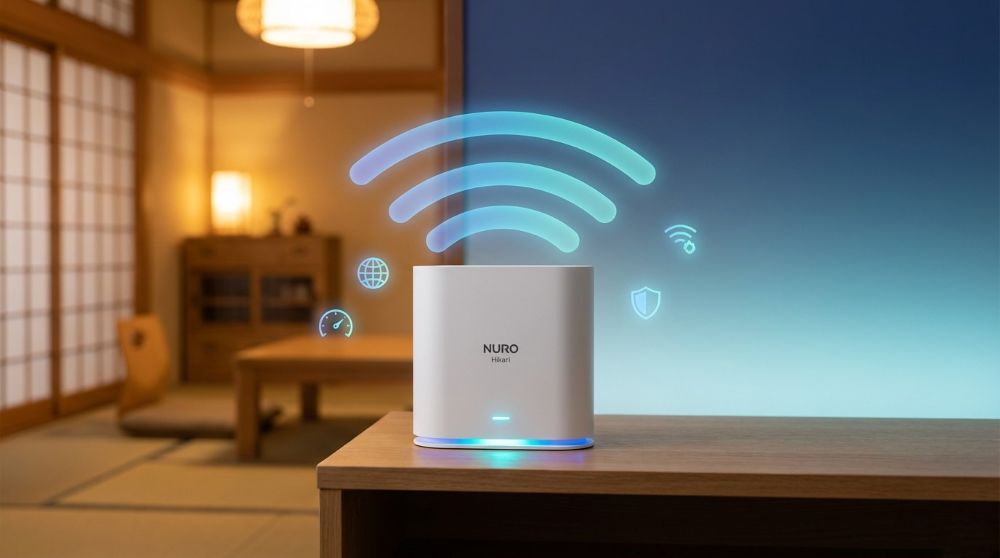
NURO光は2025年10月から戸建て・マンション共にすべての契約で、SONY製のONU(光回線終端装置)が必ず届くように改善されました。
本記事では、NURO光を利用した最適なWi-Fi環境の構築方法を解説します。
無線LANルーターの選び方や基本設定、安全性を高める方法だけでなく、速度改善のためのトラブルシューティングやWi-Fi6の活用、中継機やメッシュWi-Fiの導入方法についても網羅的に取り上げます。
この記事を参考に、理想的なWi-Fi環境を整えてみましょう。
- どの Wi-Fiルーターを選べば速くなる?
- 具体的な設定方法(画像付き)
- 家だとどれくらい速度が出る?
- NURO光の工事・費用の実際
- 今のキャンペーンの最大還元額
- 実際に導入した人のリアルな声
読了後、あなたの家で “最速Wi-Fi環境を作るロードマップ” が完成します。
Wi-Fiが遅い悩みは今日で終わり!
NURO光なら “最大2Gbps × 工事費実質無料 × 高額キャッシュバック“
▼ 今すぐ申込(キャッシュバック90,000円)
\最短10分で申し込み完了/

NURO光のお得なキャンペーンについては以下をご覧ください。



NURO光対応の無線LANルーター選び
NURO光で快適なWi-Fi環境を実現するためには、適切な無線LANルーターを選ぶことが重要です。
NURO光のONUはWi-Fiルーターと一体化した機器のため、自分で用意する必要はありません。
しかも、2025年10月からは戸建て・マンション共にすべての契約で、高性能なSONY製のONUが必ず届くようになりました。
以前は無料で計10台の中からレンタルできましたが、ランダムで送られてきたためメーカ-や端末によって性能差があり当たりはずれがありました。
SONY製のONUは規格がWi-Fi6と高性能ですので、NURO光の売りである通信速度の速さが生かせる環境が整いました。
ONUのレンタル料金も無料で家計も助かりますし、わざわざ自前で用意する必要はありません。
- MU-MIMO(Multiple Input Multiple Output)
複数アンテナ同時通信を備えており、アンテナ数が多いほど無線通信の高速化が可能になります。 - OFDMA(Orthogonal Frequency Division Multiple Access)
1つの通信で複数端末へ届くため、通信の順番待ちが発生しないので快適にWi-Fiを利用できます。
以下では、ルーター選びの基準、公式提供ルーターと市販ルーターの比較、設置場所の選定について詳しく説明します。
以下の記事もぜひご覧ください。

無線LANルーター選びの基準
無線LANルーターを選ぶ際には、以下のポイントを考慮する必要があります。
- 間取り
戸建てやマンションでは間取りが違うため、必要な電波強度が変わります。
Wi-Fiの電波はルーターを中心に球体上に飛びますが、左右よりも上下が電波は飛びにくくなっています。
戸建てで2階建てや3階建ての場合は、ルーターの設置場所によって電波も変わるため家全体に電波が届くルーターを選びましょう。
家の広さが3LDK以上の場合は、ハイパワータイプが推奨です。
ルーターには有線LANポートもありますので、有線を活用するのも良いでしょう。
有線は無線に比べて通信速度が速くなるのでおすすめです。
ルーターの置く場所によって長いLANポートが必要になる場合もありますので、ルーターの設置場所を先に決めるのが良いですね。
- 速度
NURO光は、家庭用サービスで最大通信速度が2Gbpsのプランを提供しています。
ただし、上位プランでは最大通信速度が6Gbpsや10Gbpsに対応している場合もあります。
そのため、ルーターも高速通信に対応したモデルを選びましょう。
具体的には、「Wi-Fi5」または「Wi-Fi6」対応のルーターを選ぶことで、より快適な接続が可能です。
- 対応規格
最新規格であるWi-Fi6(IEEE 802.11ax)は、従来規格よりも高速通信や多台数接続、低遅延に優れています。スマートホームデバイスが多い家庭ではWi-Fi6が有効です。
- 接続台数の目安
家庭で利用するデバイスの台数に応じて選びましょう。
スマートフォン、PC、スマート家電などの台数が多い場合、30台以上の接続をサポートするモデルを検討してください。
4人家族の場合は、10~20台が目安となります。
アンテナ数が少ないとWi-Fiルーター内で送受信の処理が追い付かず、通信速度が低下します。
これらの基準を満たすルーターを選ぶことで、NURO光の性能を最大限に活用できます。
公式提供ルーターと市販ルーターの比較
NURO光では公式に提供されるルーターを利用できますが、市販ルーターを選ぶことも可能です。
それぞれの特徴を以下にまとめます。
▽公式提供ルーター
- NURO光契約時に付属しており、追加費用が不要
- NURO光に最適化されているため、初期設定が簡単
- ただし、最新のWi-Fi6対応モデルが提供されない場合あり
ルーターの性能比較表は下記のとおりですので、参考にしてください。2025年10月からは、SONY製のONUが必ず届くように改定されました。
▽NURO光ルーター性能比較表
| ルーター型番(メーカー) | おすすめ度 | Wi-Fi通信規格 下り最大通信速度 | 有線LANポート |
| 高スペック2機種 ・NSD-G1000T(ソニー) ・NSD-G1000TS(ソニー) | ◎ | Wi-Fi6 4.8Gps | 2.5GBASE-T×1 1GBASE-T×3 |
▽NSD-G1000T(ソニー)
有線接続においても最大2.5Gbpsの速度を提供する2.5GBASE-Tに対応しております。
大量のデータを扱う業務やオンラインゲームなどにおすすめです。
Qrio Hub機能を搭載しており、IoTデバイスと接続できるスマートホームハブ機能も内蔵されています。
防犯カメラの映像確認やスマート家電の遠隔操作など、さまざまなIoTデバイス(対応IoTデバイスは別途購入が必要となります)との連携が可能になります。
▽市販ルーター
- Wi-Fi6対応など、最新技術を搭載したモデルを自由に選べる
- デザインや機能性も幅広く、使用環境に合わせた最適な選択が可能
- 一方で、購入費用や初期設定に手間がかかる点がデメリット
初期設定の簡単さやコスト面を重視すると、基本的に市販ルーターは不要ですので公式提供ルーターを利用しましょう。
ビームフォーミング機能を使いたい方や同時接続台数を増やしたい方や最新規格の高性能ルーターを求める場合は市販ルーターが適しています。
特定の方向へ電波を送信したり、特定の方向からの電波を受信する技術です。
電波が飛ぶ方向を制御し、特定の方向へ集中させるものです。
\キャッシュバック90,000円が一番お得!工事費無料
NURO光公式サイトはこちら/
設置場所と配置の重要性
ルーターの性能を最大限に発揮するには、設置場所が重要です。
電波を効率よく広げるためのポイントを以下に挙げます。
- 家の中心に設置する
電波は360度に広がるため、家の中心に設置すると全体をカバーしやすくなります。
他のおすすめ設置場所としては、インターネットを良く利用する部屋または近くです。
無線LANルーターとパソコンやスマホなどのデバイスとの距離が近い方が、Wi-Fiの電波が強く接続しやすくなるからです。
ルーターから距離が離れると電波は弱くなりますし、家の壁や家電製品の電波干渉も受けやすくなります。
- 障害物を避ける
Wi-Fiの電波は金属・木材・壁・コンクリート・断熱材・水などに遮られるため、なるべく障害物の少ない場所を選びましょう。
電子レンジやコードレス電話など、電波干渉を引き起こすデバイスからも距離を置くことが重要です。
- 高い位置に設置する
Wi-Fiの電波は球体状に飛び下に広がる特性があるため、棚やテーブルの上など床より1~2m高い位置にルーターを配置すると良いでしょう。
ルーターを直接床に置いてしまうと電波の下半分が無駄になってしまいますので、高いスペックのルーターを用意しても活かしきれませんね。
これらの方法を実践することで、Wi-Fiの接続範囲を最大化し、安定した通信環境を構築できます。
Wi-Fiの基本設定方法
NURO光を契約した後、Wi-Fi環境を整えるためには基本的な設定が必要です。
以下では、初期設定の手順、SSIDとパスワードの変更、安全性を高めるためのセキュリティ設定について詳しく解説します。
初期設定の手順
NURO光を利用するための初期設定手順は以下の通りです。
1. ONU(光回線終端装置)の接続
- NURO光から提供されるONUを、家庭内の光コンセントに接続します
- ONUの電源を入れ、ランプが安定するのを待ちます
2. 無線LANルーターの接続
- ONUと無線LANルーターをLANケーブルで接続します
- ルーターの電源を入れ、設定用SSIDを利用してスマートフォンやPCから接続します
3. 設定画面へのアクセス
- ルーターの説明書に記載されたIPアドレスをブラウザに入力して、設定画面にアクセスします
- 初回ログイン時に管理者パスワードを設定することを推奨します
これらの手順を完了すると、WiFi環境の基本設定が完了します。
SSIDとパスワードの変更
Wi-Fiネットワークを安全に利用するためには、SSIDとパスワードの設定変更が不可欠です。
▽SSIDの変更
- ルーターの設定画面でSSID(ネットワーク名)を変更します
- 個人が特定されない名前を選び、英数字を組み合わせると安全性が高まります
▽パスワードの設定
- 初期パスワードは推測されやすいため、必ず変更してください
- 大文字、小文字、数字、記号を組み合わせ、12文字以上のパスワードを推奨します
SSIDとパスワードを変更することで、不正アクセスを防ぎ、ネットワークの安全性を確保できます。
セキュリティ設定の見直し
セキュリティを向上させるための設定を以下にまとめます。
- WPA3の活用
最新の暗号化規格WPA3を有効にすることで、より強力なセキュリティを実現します。
- ゲストネットワークの設定
家族以外の利用者向けにゲストネットワークを用意すると、メインネットワークへの影響を防げます。
- 管理画面パスワードの変更
デフォルトの管理画面パスワードを変更し、第三者による不正操作を防止します。
これらの設定を実施することで、家庭内ネットワークの安全性が大幅に向上します。
NURO光ユーザー向けにVPNの基本的な仕組みやメリットについて解説した以下の記事もぜひご覧ください。

Wi-Fi環境のトラブルシューティング
NURO光のWi-Fi環境を利用する中で、通信速度の低下や接続の不安定さなどの問題が発生することがあります。
ここでは、よくあるトラブルとその解決策について具体的に解説します。
通信速度が遅い場合の対処法
通信速度が期待したレベルに達しない場合は、以下の方法を試してください。
▽ニ重ルーター
ニ重ルーターとは1つの家で2台以上のルーターを使用している状態です。
Wi-Fiルーターが必ず必要と思っている方も多いですが、Wi-Fiルーター機能が備えられているレンタル多機能ルーターもあります。
意図せずにニ重ルーター状態になっているケースもありますので十分注意してください。
二重ルーターはお互いが電波干渉するため、通信速度が遅くなります。
▽電波干渉を確認する
- Wi-Fiは他の電子機器や近隣のネットワークの影響を受けることがあります
- 電子レンジやBluetoothデバイスはWi-Fiと同じ周波数帯を使用するため、これらをWi-Fiルーターから遠ざけると効果的です
▽チャンネルの変更
- Wi-Fiの設定画面で利用中のチャンネルを変更してみてください
- 2.4GHz帯の場合、干渉を避けるためにはチャンネル1、6、11を使用することが推奨されます
これらは隣接チャンネル間の干渉を最小限にするための非重複チャンネルです。
▽ルーター本体の寿命は4~5年
Wi-Fiルーター本体の寿命は4~5年程度と言われています。
使用している内に熱やほこりの影響で内部劣化しますし、環境によっては早く寿命を迎える可能性もあるでしょう。
他にはルーターのソフトウェアの寿命もあり2~6年程度と言われています。
Wi-Fiの通信規格は最新がWi-Fi7ですが、新しい通信規格が2~6年おきに登場します。
古い規格のルーターを使用している場合は最大通信速度が遅いため、交換を検討する必要があるでしょう。
ソフトウェアを最新バージョンにアップデートすることで、速度が改善することがあ ります。
定期的に製品のサポートページを確認しましょう。
これらの方法を試しても改善しない場合、プロバイダーに問い合わせて回線状況を確認することをおすすめします。
接続が不安定な場合の解決策
Wi-Fi接続が頻繁に途切れる場合は、次の手順を試してみてください。
▽ルーターやONUの再起動
- ルーターとONUの電源を一度切り、数分後に再度電源を入れると、接続が安定することがあります
- これは一時的なエラーを解消する簡単な方法です
▽接続台数の調整
- Wi-Fiルータ-は接続台数が決まっており、一度に多くのデバイスを接続すると通信が不安定になることがあります
- 家族が多いとデバイスが多くなるため、必要のないデバイスの接続を切り、利用中のデバイスに優先的に帯域を割り当てましょう
▽中継機の活用
- ルーターの設置場所から遠くにあるデバイスでは、接続が不安定になりやすいです
- 中継機を導入することで、電波の届かない場所をカバーできます
エリア別速度測定と改善
部屋ごとの通信速度を測定することで、電波の届きにくいエリアを特定できます。
- 速度測定アプリの利用
・スマートフォン用のWi-Fi速度測定アプリを使用し、各部屋の通信速度を測定します
・速度が遅い場所が特定できれば、そのエリアの改善に集中できます
- Wi-Fi中継機の導入
・特定の部屋で速度が遅い場合、中継機を使用して電波を増幅します
・設置場所は、電波がまだ安定しているエリアが理想的です
- メッシュWi-Fiの利用
・大きな家や障害物が多い環境では、複数のメッシュWi-Fiユニットを導入することで、家全体を均一にカバーできます
これらの方法を実施することで、Wi-Fiの接続状況を改善し、家中どこでも快適にインターネットを利用できる環境を作り上げることができます。
Wi-Fi6とNURO光の相性
最新のWi-Fi規格であるWi-Fi6(IEEE 802.11ax)は、NURO光の高速回線と相性が非常に良い技術です。
このセクションでは、Wi-Fi6の特徴とNURO光での利点について詳しく解説します。
Wi-Fi6のメリット
Wi-Fi6は従来の規格に比べて、以下のような利点があります。
- 高速通信
・Wi-Fi6の最大理論通信速度は9.6Gbpsに達しますが、実際の速度はルーターやデバイスの仕様、接続環境に大きく依存します。
・大容量のデータ転送や4K・8K動画のストリーミングも快適に行えます
- 多台数接続への対応
・Wi-Fi6はOFDMA(直交周波数分割多元接続)技術を採用しており、同時に多数のデバイスが接続しても通信速度が低下しにくくなっています
・スマート家電やIoTデバイスが増えている家庭に最適です
▽低遅延
・従来のWi-Fi規格よりも遅延が少なく、オンラインゲームやリアルタイム通話に適しています
・仕事や学習のリモート環境にも最適です
Wi-Fi6対応デバイスの確認
Wi-Fi6のメリットを享受するには、対応するデバイスが必要です。
▽対応端末の例
・最近のスマートフォンやノートPC、タブレットの多くはWi-Fi6に対応しています
・購入時に「Wi-Fi6対応」や「IEEE 802.11ax」と明記されているかを確認しましょう
▽古い端末との互換性
・Wi-Fi6対応ルーターは、Wi-Fi5やWi-Fi4の端末とも互換性があります
・古いデバイスを引き続き使用しながら、徐々にWi-Fi6対応デバイスに移行することが可能です
Wi-Fi6を活用することで、NURO光の高速通信環境を効率的に利用できるため、将来のデバイス導入を見据えてWi-Fi6対応ルーターの導入を検討してみてください。
中継機やメッシュWi-Fiの活用
家全体をWi-Fiでカバーするために、中継機やメッシュWi-Fiの導入が有効です。それぞれの特徴と設置方法について解説します。
中継機の選び方と設置方法
中継機はWi-Fiの電波を増幅するデバイスで、以下の基準をもとに選びましょう。
- 対応速度と規格
・NURO光の性能を最大限引き出すには、WiFi6対応の中継機を選ぶことが推奨されます
・接続速度が1Gbps以上のモデルを選ぶと、速度低下を最小限に抑えられます
- 設置のコツ
・中継機はルーターとWiFiが届きにくいエリアの中間で、かつ電波が安定して受信できる位置に配置
します
・電波強度が安定している場所に設置することで、効果が最大化します
メッシュWi-Fiの導入
メッシュWi-Fiは複数のユニットで構成され、広範囲をカバーするシステムです。
▽基本構造
・ルーター本体と複数のサテライトユニットで構成され、シームレスな接続が可能です
・従来の中継機とは異なり、SSIDが統一されるため、部屋を移動しても接続が途切れることがありま
せん
- NURO光環境での導入手順
・ルーターの設定画面でメッシュWi-Fi機能を有効化します
・専用アプリを使用することで、簡単に各ユニットをセットアップできます
メッシュWi-Fiは、広い家や複雑な間取りの環境において、NURO光の高速通信を最大限に活かすための強力な手段です。
まとめ
NURO光を利用したWi-Fi環境の最適化について、無線LANルーターの選び方からトラブル解決方法、中継機やメッシュWi-Fiの活用まで解説しました。
適切な機器選定と設定、最新技術の導入により、安定した高速通信環境を実現することが可能です。
この記事を参考に、自宅のWiFi環境を見直し、NURO光のポテンシャルを最大限に活用してください。快適なインターネットライフをお楽しみください。
NURO光は “速さ・安さ・安定性” を同時に叶える数少ない光回線です。
この記事の通りに設定すれば、あなたの家でも最速Wi-Fi環境を作れます。
Wi-Fiのストレスは今日で終わりにしましょう。
最短10分で申し込み完了です。
最後までお読みいただきありがとうございました。
【NURO光公式サイトはこちら/キャッシュバック90,000円が一番お得!】

エコライフランキング

にほんブログ村